Exportieren
Mit dem Dialog Exportieren speicherst du Originale, Vorschauen in voller Größe, JPEGs mit angepasster Größe oder kompatible Videos auf deinem Gerät. Du kannst dabei mehrere Versionen des Bildes oder Videos auswählen, das im Vollbild-Viewer geöffnet ist.
Dateien exportieren
- Klicke auf ein Bild oder Video, um es im Vollbild-Modus zu öffnen.
-
Öffne das Menü des Viewers und wähle Exportieren.
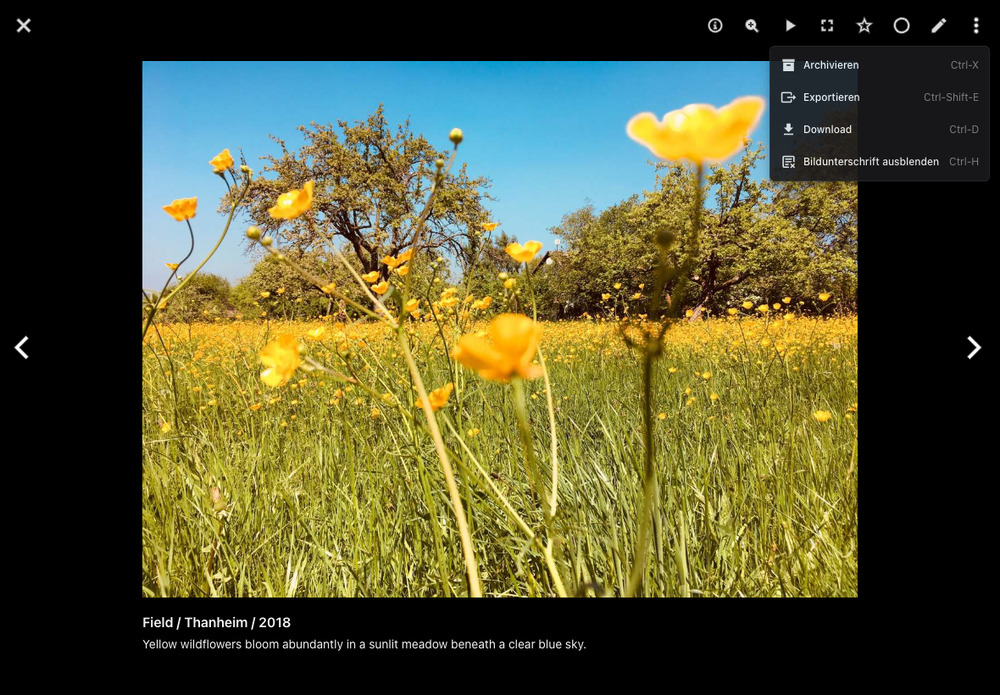
-
Klappe eine Dateigruppe auf, um ihre Optionen zu sehen. Bildstapel können mehrere Originale enthalten, jedes mit einer eigenen Gruppe.
-
Wähle die Versionen aus, die du speichern möchtest, z. B. Original, Vorschau in voller Größe oder eine Größe unter JPEGs mit angepasster Größe.
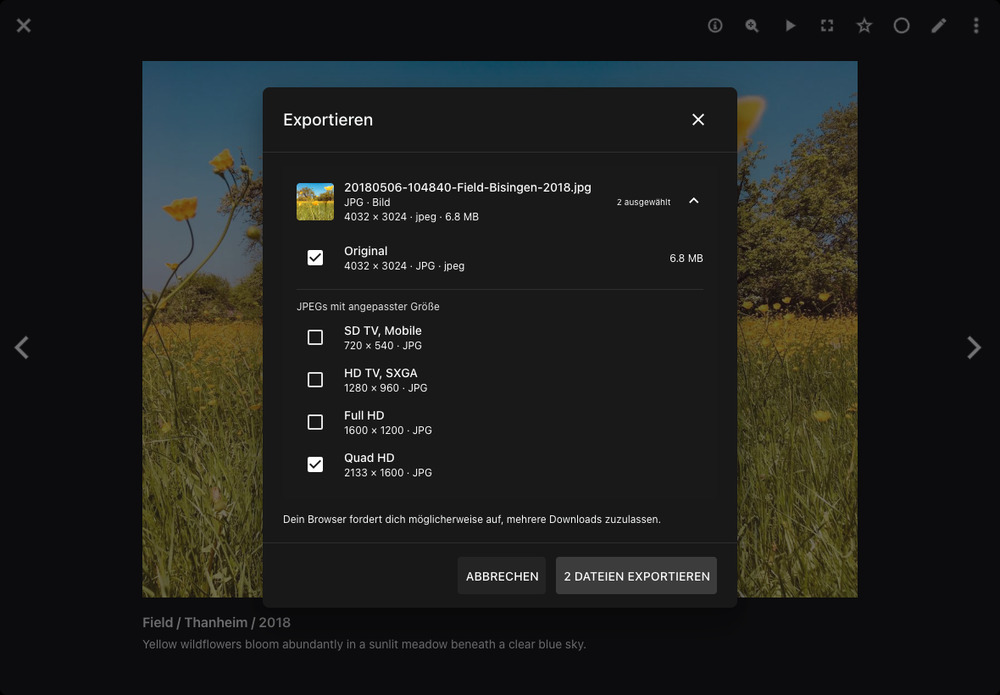
-
Klicke 1 Datei exportieren bzw. N Dateien exportieren. Erlaube mehrere Downloads, falls dein Browser danach fragt.
- Warte, bis eine eventuelle Videokonvertierung abgeschlossen ist. Schlägt der Download einer Datei fehl, klicke daneben auf Erneut versuchen.
Tastenkombination
Im Vollbild-Viewer öffnest du Exportieren mit Strg + Umschalt + E, unter macOS mit Command + Umschalt + E.
Die Dateien werden einzeln heruntergeladen. Wenn du den Dialog schließt, werden ausstehende Exportvorgänge abgebrochen; Downloads, die dein Browser bereits gestartet hat, laufen weiter.
Dateitypen
| Dateityp | Verfügbare Versionen |
|---|---|
| JPEG und PNG | Originaldatei und JPEGs mit angepasster Größe. |
| RAW und andere Bilder, z. B. HEIC, AVIF, WebP und TIFF | Originaldatei, eine vorhandene Vorschau in voller Größe und JPEGs mit angepasster Größe. |
| Vektorgrafiken | Originaldatei, eine vorhandene Vorschau in voller Größe, meist PNG, und JPEGs mit angepasster Größe. |
| PDF-Dokumente | Original-PDF, eine Vorschau der ersten Seite in voller Größe und JPEGs dieser Seite mit angepasster Größe. |
| Videos | Originalvideo, vorhandene Standbild-Vorschauen und JPEGs mit angepasster Größe sowie ein Kompatibles Video (MP4/H.264), wenn eine Konvertierung nötig ist. |
| Animationen | Originalanimation, vorhandene Standbild-Vorschauen und JPEGs mit angepasster Größe sowie ein kompatibles MP4-Video. |
| Live Photos | Originaldateien, vorhandene Standbild-Vorschauen und JPEGs mit angepasster Größe sowie ein Videoteil. Separate Bild- und Videodateien haben eigene Gruppen. |
| Insta360 INSV- und LRV-Videos | Originaldatei und vorhandene Standbild-Vorschauen. Ein kompatibles Video wird angeboten, wenn PhotoPrism es bereits konvertiert hat. |
Welche Vorschauen zur Auswahl stehen, hängt davon ab, welche PhotoPrism bereits erstellt hat. Erscheint Kein Vorschaubild verfügbar., kannst du trotzdem das Original exportieren. Vorschauen, die als Originale gespeichert sind, haben eigene Dateigruppen.
Audiodateien, Metadaten-Dateien wie XMP, JSON und YAML sowie fehlende oder nicht lesbare Dateien werden nicht angeboten.
Einstellungen
Exportieren aktivieren
Administratoren können Exportieren unter Einstellungen > Allgemein ein- oder ausschalten. Standardmäßig ist die Funktion aktiviert.
Der separate Schalter Download und die Dateiauswahl unter Einstellungen > Inhalte > Download gelten für die Download-Aktionen. Exportieren hat einen eigenen Schalter und verwendet die Versionen, die du im Dialog auswählst.
Statische & Dynamische Vorschaubilder
Die Einstellungen unter Einstellungen > Erweitert > Vorschaubilder legen fest, welche JPEG-Größen verfügbar sind:
- Sind Dynamische Vorschaubilder deaktiviert, sind die Größen auf die Statische Maximalgröße begrenzt.
- Sind Dynamische Vorschaubilder aktiviert, können bei Bedarf größere Vorschauen bis zur Dynamischen Maximalgröße erstellt werden. Diese ist immer mindestens so hoch wie die statische Maximalgröße.
- Vorschauen bis zur statischen Maximalgröße werden beim Indexieren erstellt. Größere Vorschauen können länger zum Herunterladen brauchen, weil sie erst bei Bedarf erstellt werden.
Bilder behalten ihr Seitenverhältnis und werden nie über ihre Originalgröße hinaus vergrößert. Kleinere Bilder bieten daher weniger Größen zur Auswahl.
Diese Grenzen gelten nicht für den Download von Originalen und bereits vorhandene Vorschauen in voller Größe. Letztere hängen auch von deinen Maximalgrößen für JPEG und PNG ab.