Benutzer verwalten
PhotoPrism® Plus verfügt zusätzlich zum in allen Editionen enthaltenen Command-Line Interface über ein Admin-Web-UI zum Verwalten von Nutzern und Sitzungen. Wenn du PhotoPrism® Pro verwendest, findest du weitere Informationen unter Managing User Accounts in der Pro Knowledge Base.
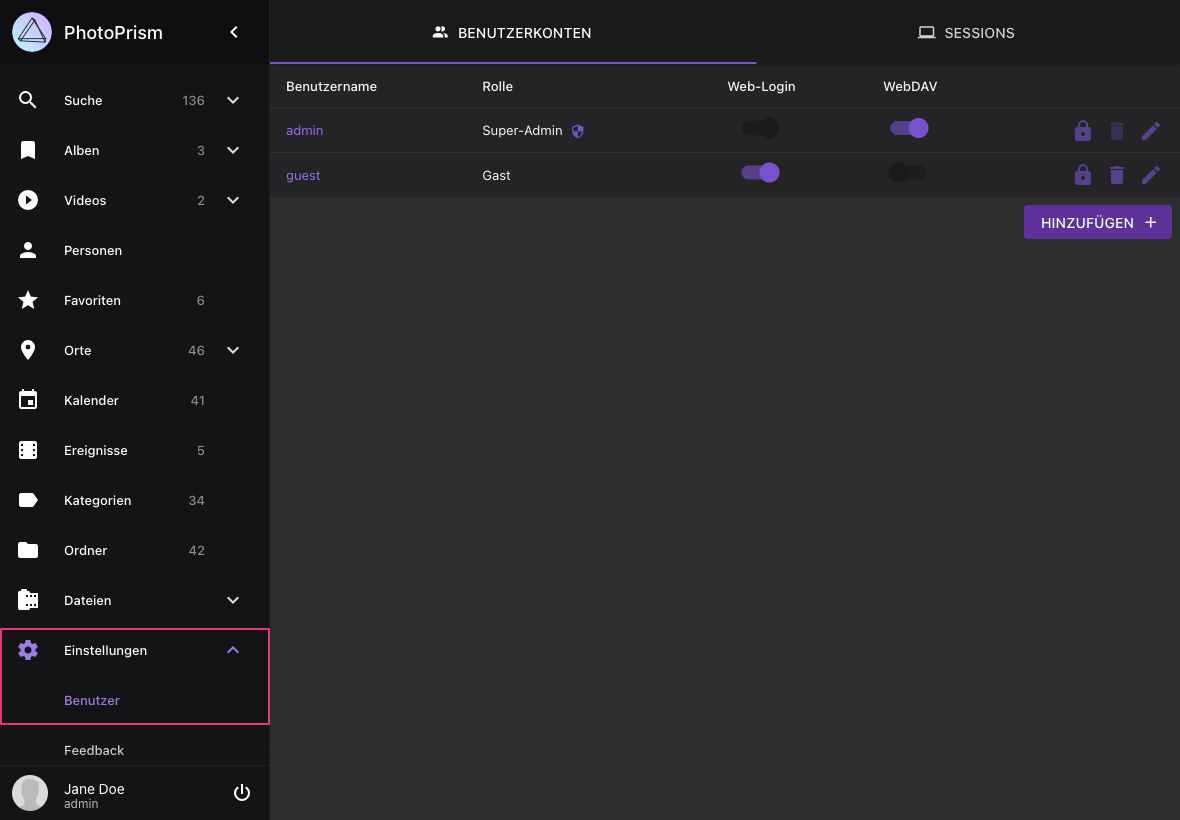
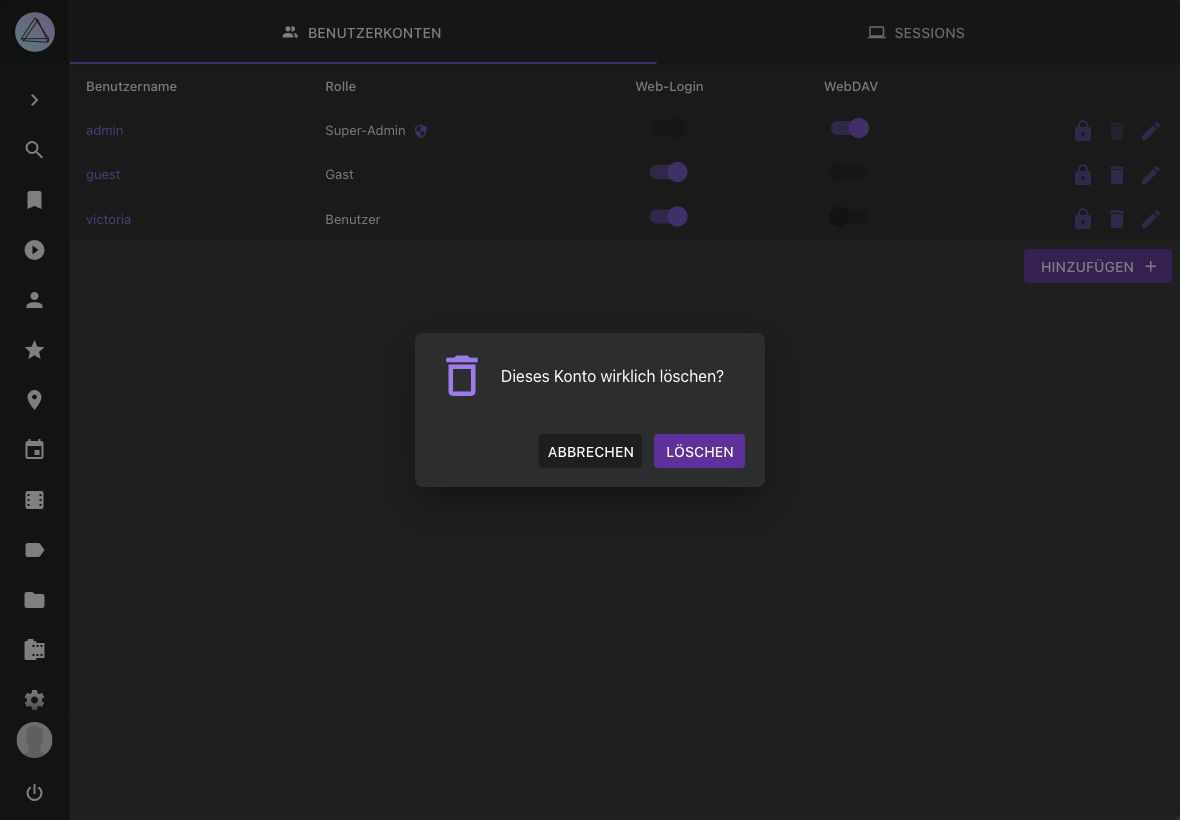
Du kannst Benutzerkonten hinzufügen, bearbeiten und löschen, indem du als Admin zu Einstellungen > Benutzer navigierst:
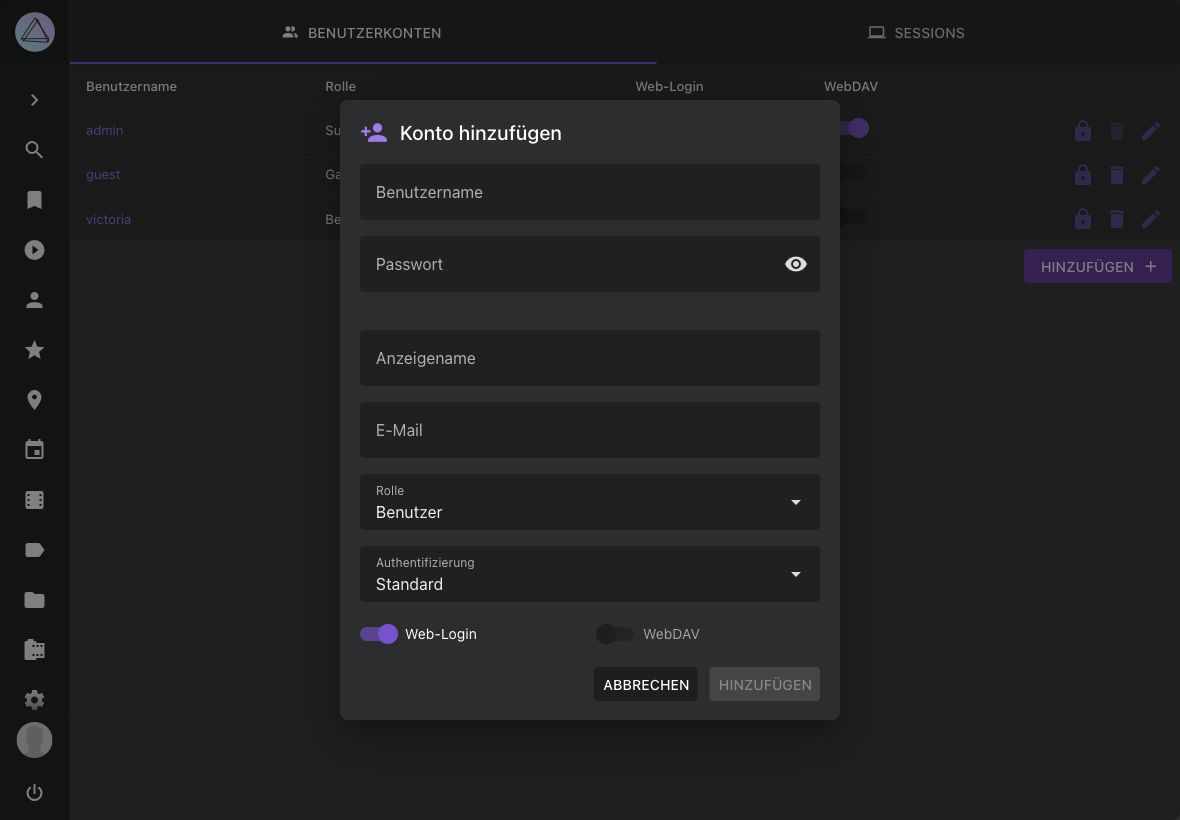
Neuen Benutzer hinzufügen
Benutzer Details bearbeiten
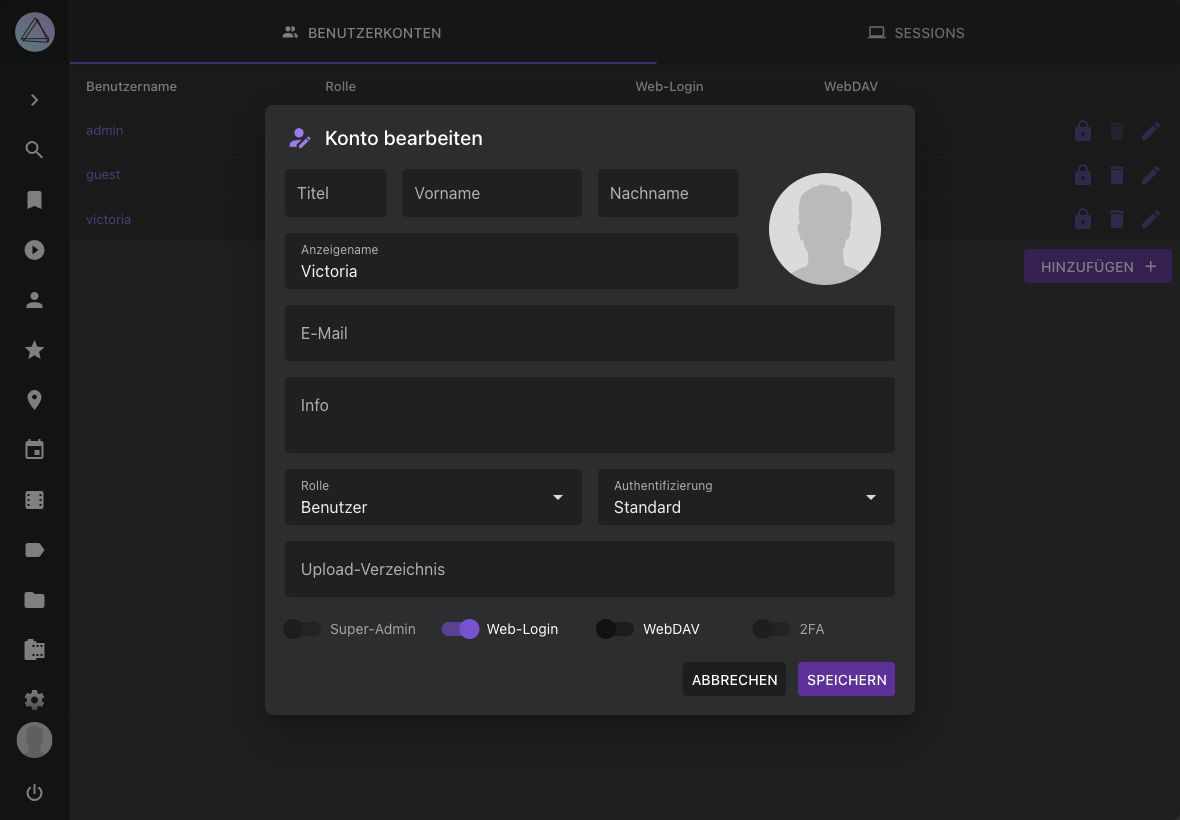
Nur Super-Admins können den Authentifizierungs-Provider eines Kontos über die Weboberfläche ändern, ausgenommen von ihrem eigenen Konto, damit sie sich nicht versehentlich selbst aussperren, indem sie ihn z. B. auf "none" setzen.
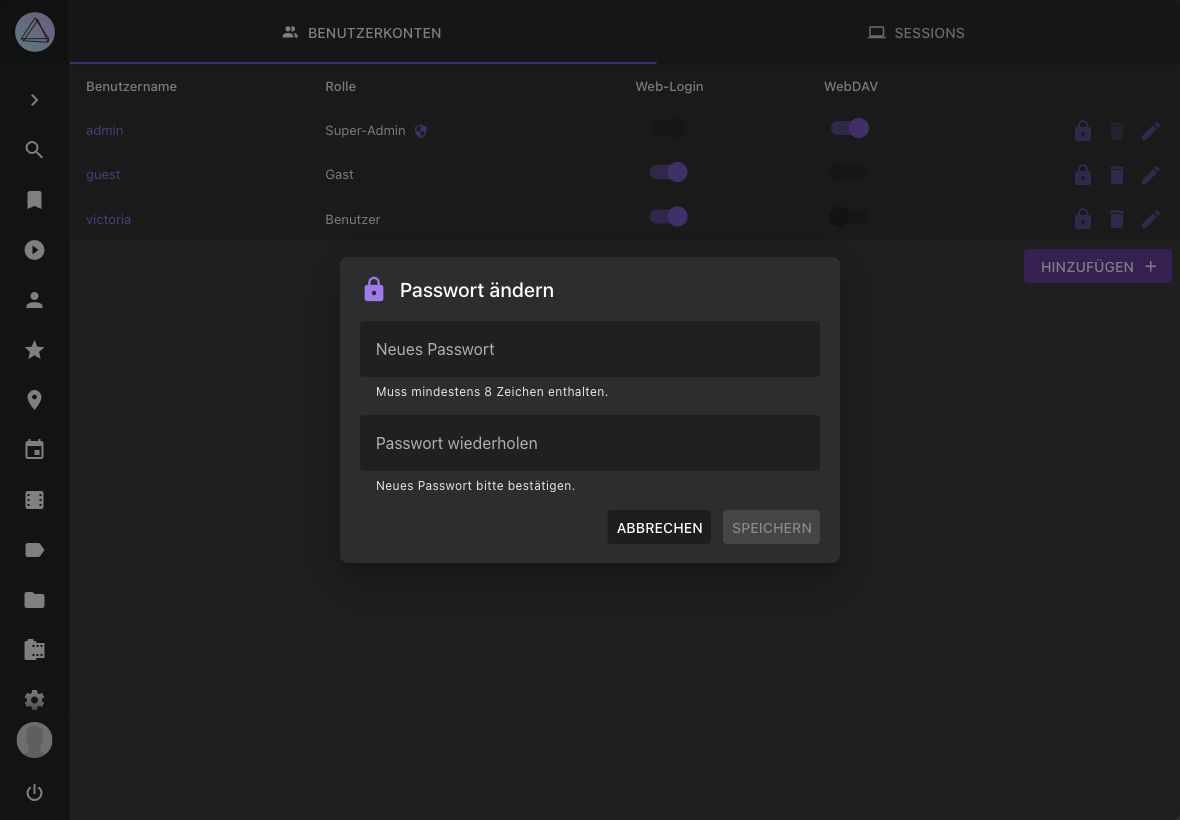
Passwörter ändern
Super-Admins können das Passwort eines Nutzers zurücksetzen, während normale Admins Passwörter nur ändern können, wenn sie das aktuelle Passwort kennen.
Benutzer löschen
Sitzungen verwalten
Du kannst aktive Sitzungen anzeigen und löschen, indem du als Admin zu Einstellungen > Benutzer > Sessions navigierst:
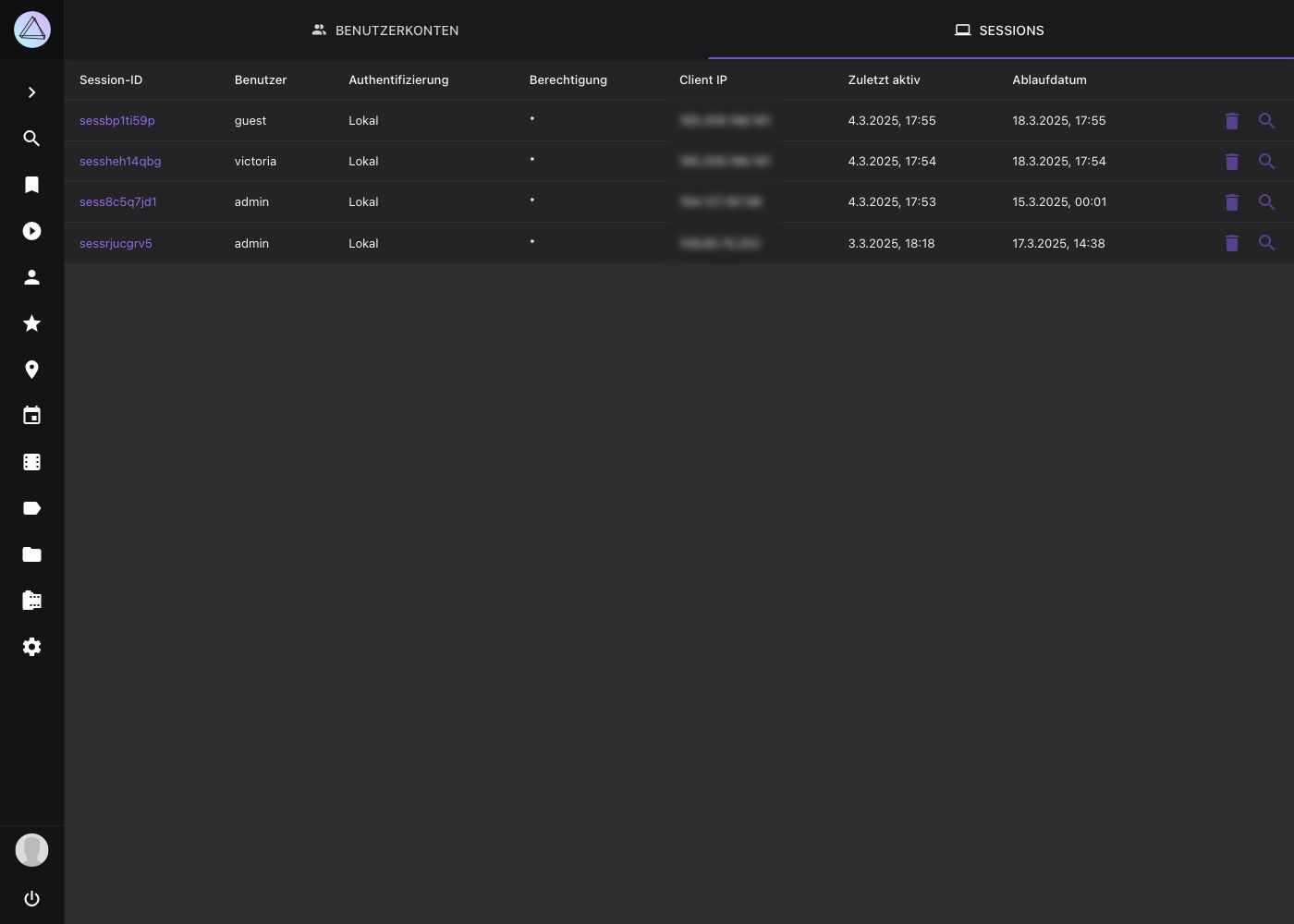
Um Sitzungsdetails anzuzeigen, klicke auf . Um eine Sitzung zu löschen klicke .
Wenn sich das Passwort oder die Berechtigungsstufe eines Benutzers ändert, macht PhotoPrism dessen andere aktive Sitzungen ungültig, um das Konto zu schützen.