Panorama-Aufnahmen
PhotoPrism markiert Bilder mit einem Seitenverhältnis von etwa 2:1 oder breiter als Panorama, sodass sie in den Suchergebnissen neben deinen übrigen Bildern und Videos erscheinen. Equirektangulare 360°-Fotos und -Videos werden in einem interaktiven 360°-Betrachter geöffnet, statt als flaches, verzerrtes Bild dargestellt zu werden. So kannst du dich umsehen und hineinzoomen, ohne einen separaten 360°-Modus einschalten zu müssen.
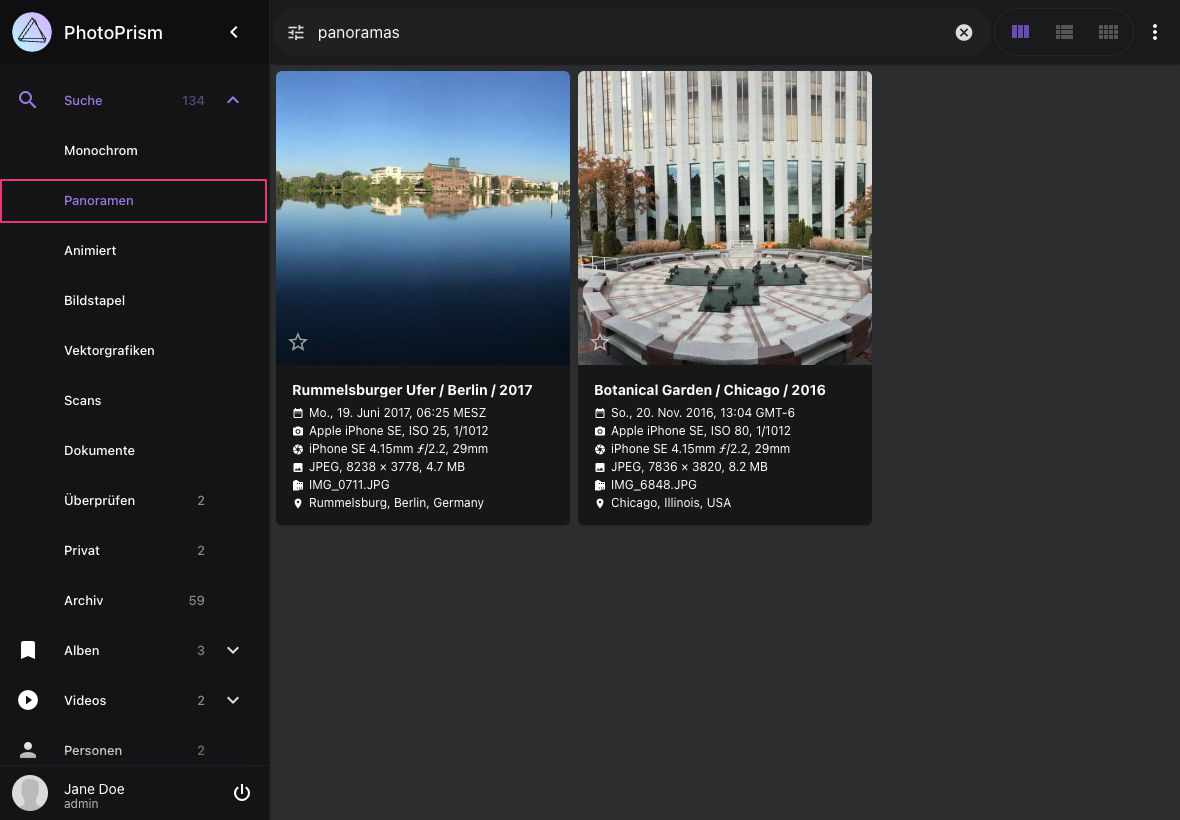
Panoramen finden
Gehe zu Suche > Panoramen, um alle Dateien anzusehen, die als Panorama markiert wurden. Du kannst außerdem jede Suche mit dem Filter panorama:yes auf Panoramen einschränken. Mehr erfahren ›
Den 360°-Betrachter verwenden
Öffne ein equirektangulares Foto oder Video, indem du es in den Suchergebnissen anklickst. Der Betrachter erkennt geeignete Dateien automatisch und bietet die folgenden Bedienelemente:
Umsehen
Ziehe mit der Maus oder einem Finger, um die Blickrichtung zu ändern.
Zoom
Nutze das Mausrad oder ziehe auf einem Touchscreen zwei Finger auseinander bzw. zusammen, um hinein- und herauszuzoomen.
360°-Videos abspielen
360°-Videos werden innerhalb der Kugel abgespielt, sodass du dich während der Wiedergabe weiter umsehen kannst. Über die Wiedergabesteuerung kannst du sie pausieren, fortsetzen und stummschalten.
Weitere Bilder
Horizontales Ziehen dreht die Kugel, statt zum nächsten Bild zu wechseln. Verwende daher die Pfeile am linken und rechten Bildschirmrand, um zur vorherigen oder nächsten Datei zu wechseln.
Unterstützte Dateien
Equirektangulare Inhalte – eine vollständige Kugel, die in ein einzelnes Bild mit einem Seitenverhältnis von etwa 2:1 aufgeklappt wurde – werden ohne Umwandlung interaktiv dargestellt:
- Bilder werden anhand des Projektionstyps
equirectangularerkannt, der in ihren Exif- oder XMP-Metadaten gespeichert ist und von den meisten 360°-Kameras beim Speichern geschrieben wird;GPano-Metadaten werden ebenfalls akzeptiert - Videos enthalten oft keine auslesbaren Projektionsdaten. Ein Video wird daher im 360°-Betrachter angezeigt, wenn es als Panorama markiert ist und seine Bildgröße ungefähr 2:1 beträgt
Fisheye-360°-Originale von Insta360-Kameras werden zuerst umgewandelt und öffnen sich anschließend im selben Betrachter:
.insv-Videos,.insp-Bilder und Fisheye-DNG-Dateien werden beim Indexieren erkannt und in einem Hintergrundauftrag nach equirektangular entzerrt. Es kann daher einen Moment dauern, bis sie verfügbar sind- Deine Originale werden dabei nie verändert, und eine Datei, die sich nicht umwandeln lässt, wird als normales Bild angezeigt
Kameras, die PhotoPrism kennt – etwa die Insta360- und Ricoh-Theta-Serien –, werden mit ihrem eigenen bekannten Sichtfeld entzerrt. Für alle anderen legt PHOTOPRISM_FFMPEG_FISHEYE_FOV den Ausweichwert in Grad fest. Der Wert beschreibt die Ausdehnung der gespeicherten Fisheye-Scheibe, nicht das Objektiv selbst. Ist er kleiner als das tatsächlich aufgenommene Blickfeld, fehlt an jeder Nahtstelle der Kugel ein Ausschnitt der Szene.
Andere Projektionstypen wie Cubemaps und zylindrische Panoramen sowie ultrabreite Videos werden als normale Bilder angezeigt, da sie als Kugel gerendert verzerrt wären.
Für die Darstellung einer Kugel wird ein Browser mit WebGL 2-Unterstützung benötigt, die in allen aktuellen Browsern standardmäßig aktiviert ist. Beachte, dass das manuelle Markieren von Gesichtern auf 360°-Inhalten noch nicht unterstützt wird.
Bildqualität
Da du tief in ein 360°-Bild hineinzoomen kannst, gehen Details schnell verloren, wenn die erzeugte Vorschau zu klein ist. Wenn du hochauflösende Originale hast, empfehlen wir daher, die statischen und dynamischen Maximalgrößen auf einen zu deinen Dateien passenden Wert zu erhöhen – Größen bis 16K UHD (15360×8640) werden unterstützt. Die Auflösung transkodierter Videos wird separat über die Option PHOTOPRISM_FFMPEG_SIZE konfiguriert.
Bedenke, dass größere Vorschaubilder mehr Speicherplatz benötigen und länger zum Erzeugen brauchen. Wähle daher die kleinste Größe, die auf deinen Bildschirmen noch gut aussieht.
Panorama Status bearbeiten
Wenn eine 360°-Datei nicht automatisch erkannt wird – zum Beispiel ein Kugelvideo, dessen Metadaten keinen Projektionstyp enthalten – kannst du den Panorama-Status manuell setzen:
- Öffne den Bearbeitungs-Dialog
- Klicke
- Setze oder entferne den Panorama-Status

Wenn du den Panorama-Status von einem 360°-Video entfernst, wird es auch nicht mehr im 360°-Betrachter angezeigt, da der Status Videos als kugelförmig kennzeichnet, solange ihre Metadaten keinen Projektionstyp enthalten. Bilder mit dem Projektionstyp equirectangular sind davon nicht betroffen.